
Materiały, które pomagają dzieciom uczyć się mądrzej 💛
Jak drukować karty pracy PDF? 7 ustawień, które warto sprawdzić
A4, skala 100% czy dopasowanie? Sprawdź ustawienia i przygotuj czytelne materiały do nauki bez zbędnych wydruków.

NAUKO · Materiały PDF
Jak drukować karty pracy PDF? 7 ustawień, które warto sprawdzić

Jak drukować karty pracy PDF, żeby zadania były czytelne i mieściły się na stronie? Pobierasz materiały edukacyjne PDF, klikasz „Drukuj” i okazuje się, że fragment zadania został obcięty albo linie do pisania są za małe? Przed wydrukowaniem całego zestawu warto sprawdzić kilka ustawień. Ten poradnik pomoże przygotować czytelne materiały i uniknąć drukowania stron, których jeszcze nie potrzebujesz.
1. Otwórz pobrany plik PDF
Zapisz materiał na komputerze lub telefonie i otwórz plik w programie obsługującym PDF. Drukuj dokument, a nie zrzut ekranu jego podglądu. Jeśli podgląd w przeglądarce wygląda nieprawidłowo, sprawdź plik także w innym czytniku PDF.
Przed drukiem przejrzyj kilka stron: kartę z zadaniami, stronę z ilustracją i ewentualny klucz odpowiedzi. Sprawdź, czy zestaw zawiera instrukcję drukowania. Zalecenia dołączone do konkretnego materiału mają pierwszeństwo przed ustawieniami ogólnymi.
Na komputerze: otwórz zapisany PDF i użyj funkcji drukowania w czytniku. Na telefonie: upewnij się, że otwarty jest pobrany plik, a nie fotografia lub podgląd wiadomości. Jeśli aplikacja nie pokazuje potrzebnych ustawień skali, spróbuj wydrukować ten sam plik z komputera. Dostępność opcji zależy od aplikacji i drukarki.
2. Wybierz właściwy papier i orientację
Sprawdź format dokumentu i papieru w drukarce. Jeśli karta ma format A4, wybierz A4 również w oknie drukowania. Zwróć uwagę, czy strona jest pionowa, czy pozioma. Podgląd powinien pokazywać całą kartę w odpowiednim ułożeniu.
W zestawie mogą występować strony o różnych orientacjach. Zanim wydrukujesz większy zakres, obejrzyj jego podgląd. Nazwy dostępnych ustawień mogą się różnić zależnie od programu, systemu i sterownika drukarki.
Sprawdź również liczbę stron przypadających na jedną kartkę. Opcja „2 strony na arkusz” zmniejszy dwie karty, żeby zmieściły się razem. Do zwykłej karty pracy A4 wybierz jedną stronę na arkusz. Mniejszy wydruk może nadawać się do przeglądania, ale niekoniecznie do pisania w przygotowanej liniaturze.
3. Drukowanie PDF w skali 100% czy opcja „Dopasuj”?
W Adobe Acrobat opcja „Rzeczywisty rozmiar” drukuje bez skalowania. Ustawienie „Dopasuj” zmniejsza lub powiększa stronę do obszaru zadruku wybranego papieru. To dwa różne efekty.
- Rzeczywisty rozmiar / 100%: wybierz, gdy ważne są wymiary elementów, rozstaw linii lub polecenie w materiale wymaga druku bez skalowania.
- Dopasuj: rozważ, gdy podgląd pokazuje obcięte brzegi, a zadanie nie wymaga zachowania dokładnych wymiarów. Sprawdź, czy po zmniejszeniu miejsca na odpowiedzi nadal jest wystarczająco dużo.
W materiałach do ćwiczenia pisma nawet niewielka zmiana skali zmienia wysokość liniatury. Z kolei w zadaniach z mierzeniem odcinków wydruk o niewłaściwej skali może zmienić wynik pomiaru. Przy takich kartach trzymaj się instrukcji autora.
Przykład: zadanie polega na zmierzeniu wydrukowanego odcinka. Przy zmianie skali zmieni się również jego długość. Jeśli materiał wymaga druku 100%, a przy tym obcina ważną treść, nie rozwiązuj problemu automatycznie przez pomniejszenie. Sprawdź zgodność formatu papieru, obszar zadruku i instrukcję materiału; w razie potrzeby skontaktuj się z autorem.

4. Najpierw wydrukuj jedną stronę
Wybierz kartę, która zawiera typowe elementy zestawu: drobniejsze linie, polecenie i miejsce na odpowiedź. Na wydruku sprawdź cztery rzeczy:
- czy wszystkie brzegi zadania są widoczne;
- czy jasny ślad do pisania nie zniknął;
- czy tekst da się wygodnie przeczytać;
- czy dziecko ma dość miejsca na zapis lub rysunek.
Jeśli ślad jest zbyt blady, spróbuj zwykłej jakości wydruku zamiast trybu oszczędnego. Jeśli problem dotyczy tylko fragmentu strony, obejrzyj ten sam fragment na ekranie. Pozwoli to rozróżnić problem pliku od ustawień lub działania drukarki.
Na próbnej stronie sprawdź też polskie znaki i cienkie linie. Jeżeli w całym wydruku występują paski, braki koloru albo nierówne zaczernienie, wydrukuj stronę testową zgodnie z instrukcją drukarki. Jeśli problem pojawia się tylko w jednym PDF, porównaj jego podgląd z innym poprawnie drukującym się dokumentem. Taki podział ułatwia ustalenie, od czego zacząć.
5. Drukuj wybrane strony
W oknie drukowania możesz wskazać bieżącą stronę, zakres albo kilka osobnych numerów. Przykładowy zapis 3-5, 8 oznacza strony od trzeciej do piątej oraz stronę ósmą; sposób wpisania zakresu sprawdź w używanym programie.
Upewnij się, czy numer widoczny na karcie jest tym samym numerem, który pokazuje czytnik PDF. Okładka i instrukcja na początku pliku mogą przesuwać numerację. Przed zatwierdzeniem obejrzyj podgląd wybranych stron.
Praktyczny podział to trzy osobne grupy: instrukcja dla dorosłego, karty dla dziecka i odpowiedzi. Wydrukuj na początek tylko materiały potrzebne do zaplanowanej pracy.
6. Czy karty pracy można drukować czarno-biało?
Jeśli kolory pełnią wyłącznie funkcję dekoracyjną, próbny wydruk w odcieniach szarości może okazać się wystarczający. Jeżeli polecenie wymaga odróżniania kolorów, zachowaj druk kolorowy albo przygotuj odpowiednią wersję zadania. Najpierw sprawdź konkretną stronę.
Przy kolorowance matematycznej obejrzyj legendę. Jeśli kolory są nazwane słowami, czarno-biały wydruk może nadal umożliwiać wykonanie zadania. Jeśli polecenie opiera się wyłącznie na kolorowych polach bez nazw, po wydrukowaniu w szarości część informacji może zniknąć. Oceniaj funkcję koloru na konkretnej karcie.
7. Dobierz druk jednostronny lub dwustronny
Druk dwustronny jest dostępny automatycznie, gdy obsługuje go drukarka. Przy ręcznym przekładaniu papieru postępuj zgodnie z jej instrukcją. Warto zrobić próbę na dwóch stronach, zanim wydrukujesz większą część materiału.
Karty do wycinania, malowania albo intensywnego pisania często wygodniej przygotować jednostronnie. Nie umieszczaj klucza odpowiedzi na odwrocie karty przeznaczonej do samodzielnego sprawdzenia umiejętności.
Przy automatycznym druku dwustronnym sprawdź ustawienie odwracania po długiej lub krótkiej krawędzi. Dla typowych stron pionowych czytanych jak książka zwykle wybiera się długą krawędź, ale zawsze obejrzyj próbkę. Odwrócona druga strona wskazuje, że trzeba zmienić sposób obracania arkusza.
Najczęstsze problemy z wydrukiem kart pracy
| Co widzisz? | Co sprawdzić najpierw? |
|---|---|
| Obcięte brzegi | Format papieru i skala. Użyj dopasowania tylko wtedy, gdy zadanie nie wymaga dokładnych wymiarów. |
| Bardzo małe zadania | Liczba stron na arkusz oraz ustawiony procent skali. |
| Niewidoczny ślad do pisania | Podgląd pliku, zwykła jakość zamiast oszczędnej i wydruk próbny. |
| Druga strona do góry nogami | Krawędź odwracania przy druku dwustronnym. |
| Inna karta niż wybrana | Numer strony w czytniku PDF oraz numer nadrukowany na karcie. |
| Paski lub brak fragmentów | Strona testowa drukarki i porównanie z innym plikiem. |
Nie zmieniaj kilku ustawień jednocześnie. Zrób próbę po jednej korekcie, żeby zobaczyć jej efekt. Jeśli potrzebujesz dalszej diagnostyki, Adobe opisuje rozwiązywanie błędów drukowania PDF.
Krótka lista przed kliknięciem „Drukuj”
Właściwy plik → właściwe strony → format papieru → skala → orientacja → jeden wydruk próbny. Po sprawdzeniu tej pierwszej kartki możesz wydrukować potrzebny zakres.
Karty pracy do druku: wybierz zestaw do konkretnego celu
Jeśli planujesz ćwiczenia pisania po śladzie, sprawdź widoczność linii i zachowanie skali. Przy czytankach zwróć uwagę na wielkość liter, a przy kodowaniu na czytelność siatki. Materiały edukacyjne PDF pozwalają przygotować na początek tylko wybrane strony; sposób wykorzystania sprawdź też w licencji dołączonej do produktu.
Wybierz materiał i przygotuj pierwszy wydruk
Czytanie, ćwiczenia uwagi, pisanie po śladzie i kodowanie. Obejrzyj przykłady produktu, a potem wydrukuj tylko strony potrzebne na dziś.
Przesuń w bok, aby zobaczyć więcej materiałów →
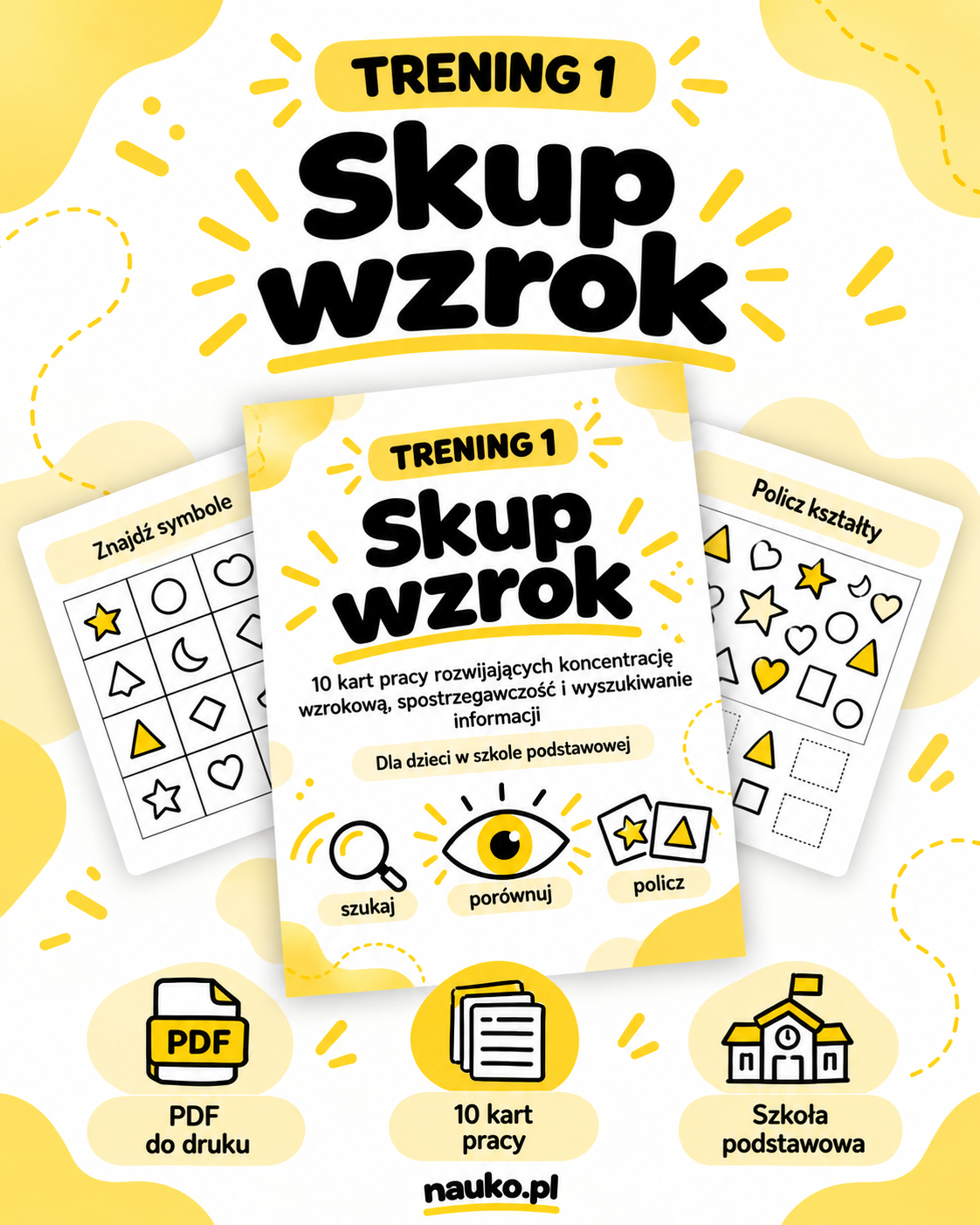
Szkoła podstawowa · 10 kart
Trening koncentracji — Skup wzrok
Wyszukiwanie symboli, porównywanie i dostrzeganie szczegółów.
Zobacz materiał →
Klasa 1 · pierwsze krótkie teksty
Czytam i rozumiem — część 1
20 czytanek i 60 pytań. Wyszukiwanie informacji zapisanych wprost.
Zobacz materiał →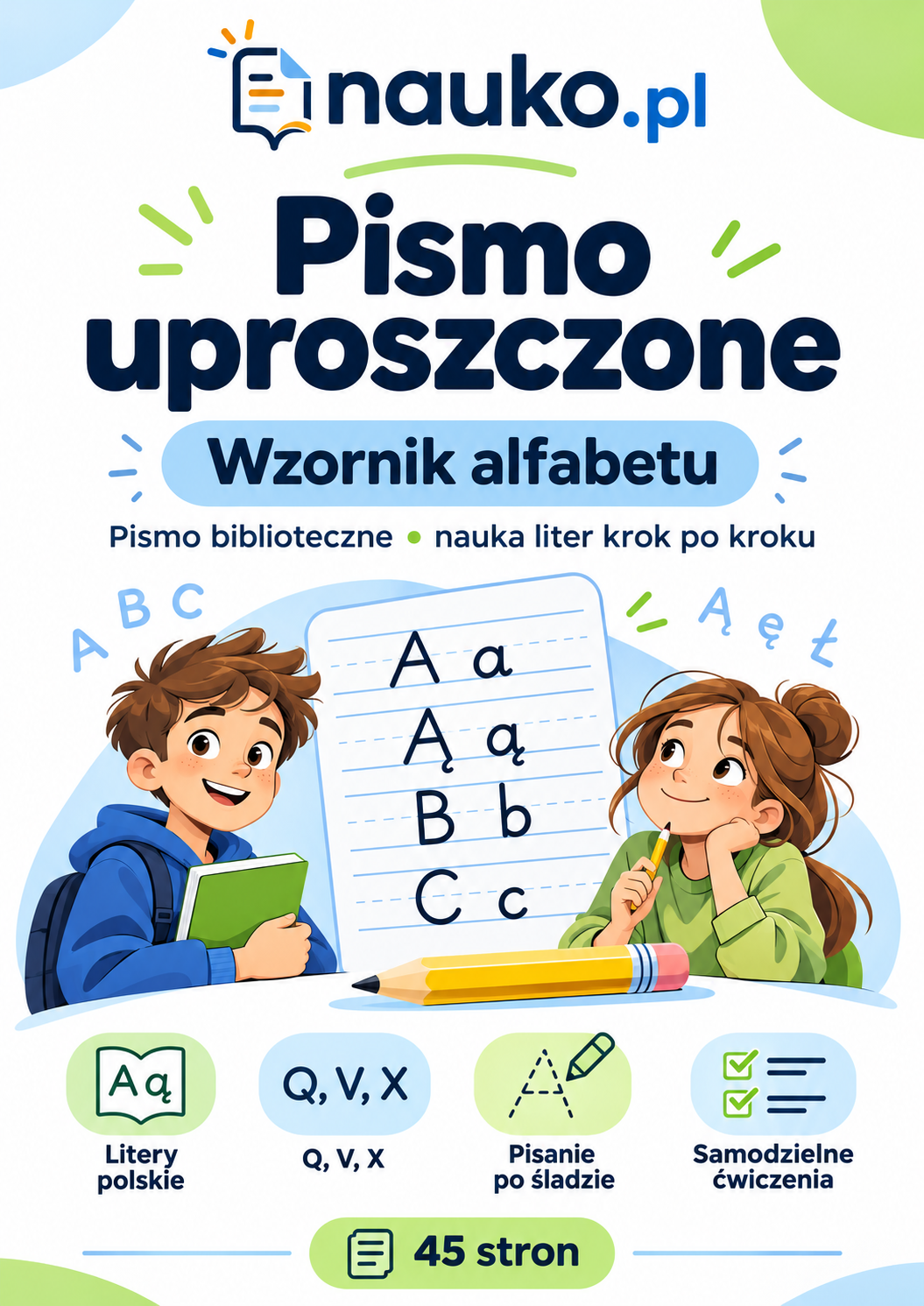
Pisanie bez łączenia liter
Pismo uproszczone — alfabet
Ćwiczenia po śladzie i samodzielny zapis. Sprawdź skalę wydruku.
Zobacz materiał →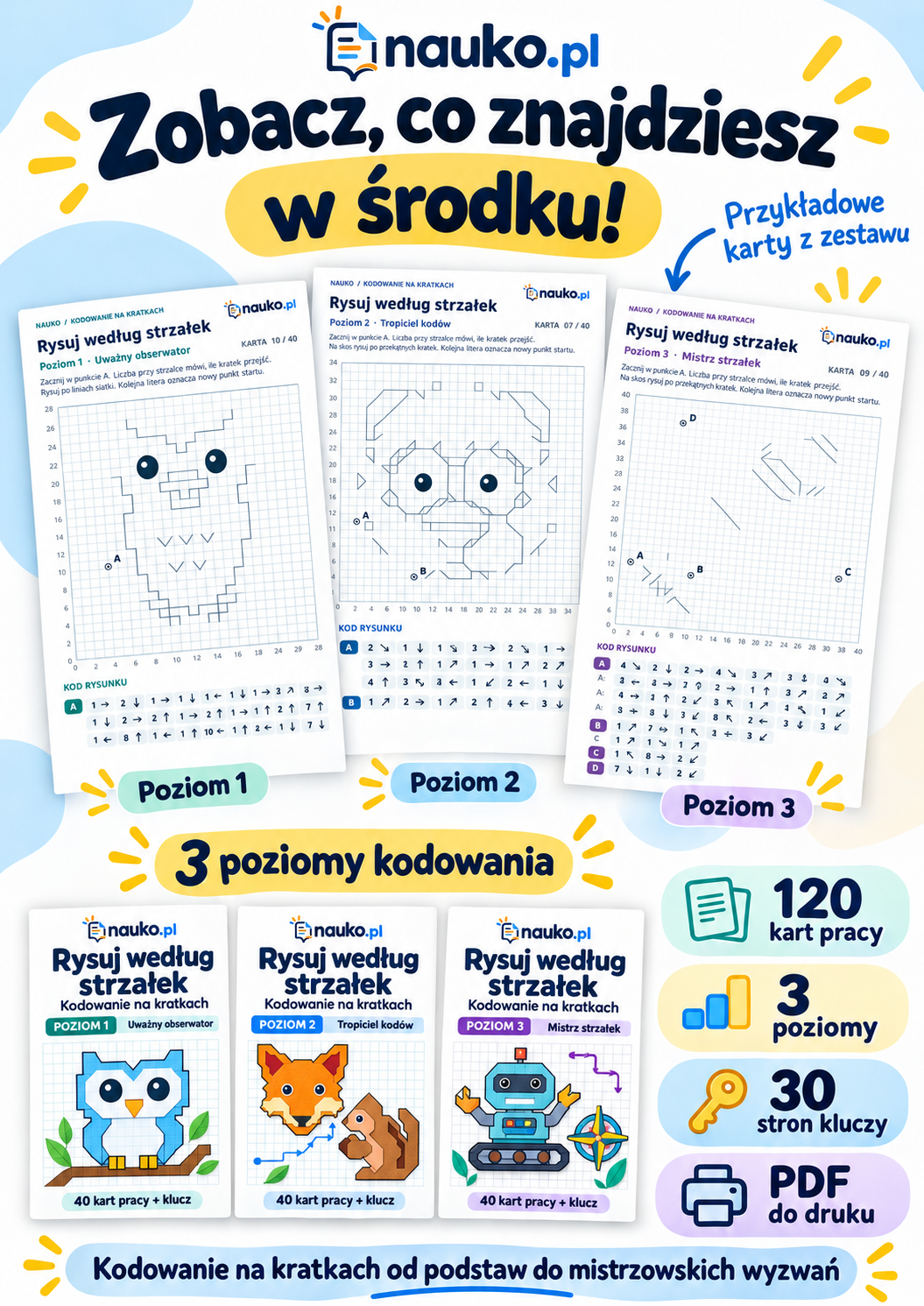
Od klasy 4 · 3 poziomy
Rysuj według strzałek — zestaw
120 kart kodowania na kratkach i klucze odpowiedzi.
Zobacz materiał →Szukasz materiału na kolejne ćwiczenia? Zobacz karty pracy i zestawy PDF w sklepie NAUKO. Przejrzyj przykładowe strony, wybierz zestaw i przygotuj tylko te karty, z których chcecie teraz skorzystać.
Pytania rodziców o drukowanie materiałów PDF
Czy trzeba drukować okładkę i odpowiedzi?
Nie, jeśli do zaplanowanego ćwiczenia potrzebne są wyłącznie konkretne karty. Zachowaj instrukcję i klucz w pliku, żeby móc do nich wrócić. Przed drukowaniem wybranej strony sprawdź jednak, czy polecenie nie odwołuje się do poprzedniej.
Czy grubszy papier zawsze będzie lepszy?
Dobierz papier do zadania i możliwości drukarki. Zwykłe ćwiczenia ołówkiem nie wymagają automatycznie grubszego arkusza. Przy kartach do wycinania może być przydatny, ale dopuszczalną gramaturę i sposób podawania sprawdź w instrukcji urządzenia.
Czy druk bez marginesów rozwiązuje obcinanie zadań?
Nie zakładaj tego bez próby. Sprawdź w instrukcji drukarki, czy dany tryb zachowuje dokładną skalę, czy dopasowuje obraz do brzegów. Przy ćwiczeniach wymagających określonych wymiarów najważniejsze jest zachowanie skali wskazanej przez autora.
Źródła dotyczące ustawień programu: Adobe — drukowanie plików PDF oraz Adobe — skalowanie stron do druku, kilka stron na arkuszu i druk dwustronny.